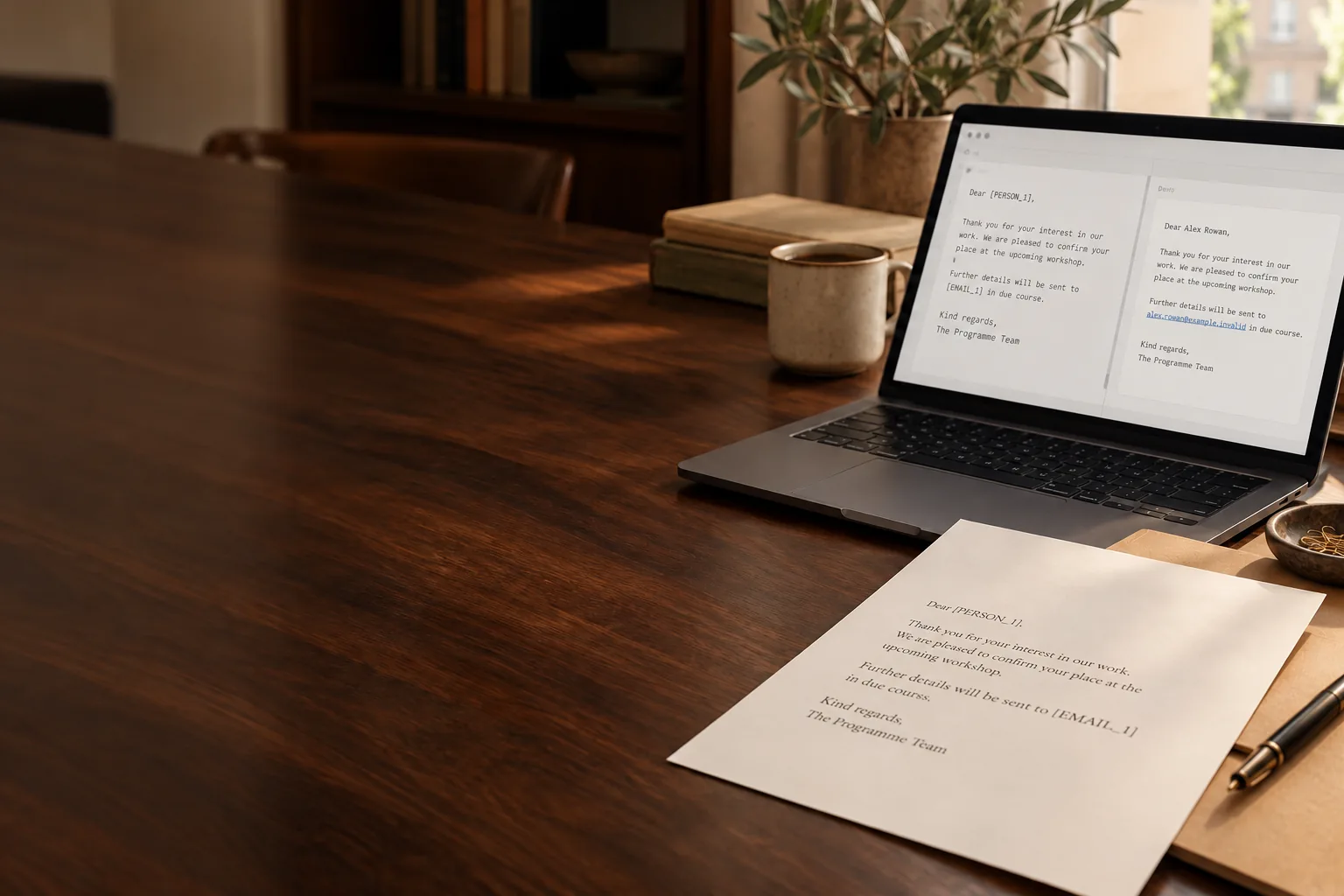
Maskirajte osebne podatke, preden dokumente uporabite z UI.
Imena, e-poštne naslove in druge identifikacijske podatke zamenjajte z nadomestnimi oznakami, preden uporabite UI. Sami prilagodite izbor in ob prejemu odgovora obnovite prava imena lokalno v svojem brskalniku.
Uporabite vsebino dokumenta brez njegovih identifikacijskih podatkov.
Uporabno e-poštno sporočilo, pogodba ali poročilo lahko vsebuje imena, kontaktne podatke in druge identifikacijske podatke. Z aplikacijo Redactic preprosto pripravite različico z nadomestnimi oznakami in ohranite besedilo, s katerim želite delati.
Povzemite korespondenco
Pripravite e-poštno sporočilo stranke z maskiranimi imeni in kontaktnimi podatki, nato UI prosite za povzetek.
Delajte z odlomki pogodb
Izbrana imena, naslove ali sklice na račune zamenjajte z nadomestnimi oznakami, pri čemer ustrezne določbe ostanejo berljive.
Obnovite imena lokalno
Redactic v vašem brskalniku obnovi prava imena, ko prispe odgovor UI.
Od pravih imen do nadomestnih oznak in nazaj.
Sledite izmišljenemu e-poštnemu sporočilu stranke od izvirnika do maskirane kopije, ponazoritvenega odgovora UI in lokalne obnovitve.
Stranka: Luka Breznik. Pripravite kratko nadaljnje sporočilo o osnutku pogodbe. Stranka želi klic naslednji teden, da se pogovori o časovnici dobave. Odgovorite na [email protected]. Osnutek pogodbe je pripravljen za razpravo.
Osnutek sporočila: oseba za stik je Luka Breznik za pogovor o časovnici dobave naslednji teden. Predlagani termin pošljite na [email protected].
Ponazoritveni primer z izmišljenimi podatki. Nobena zahteva se ne pošlje UI.
Namesto tega potrebujete kopijo za deljenje?
Izberite trajno počrnitev, ko želite izbrane podatke odstraniti iz izvožene kopije. Izberite povratno maskiranje, ko potrebujete nadomestne oznake za UI.
Sami izberete, kaj se maskira.
Redactic zazna identifikacijske podatke in vam omogoča prilagoditev izbora. Dodajte ime, spremenite, kaj se maskira, in pripravljeno vsebino uporabite z UI.
Dodajte dokument
Naložite PDF, Wordovo datoteko ali sken oziroma delajte s prilepljenim besedilom.
Izberite identifikacijske podatke
Preglejte zaznane vrednosti, uredite izbor in ročno dodajte imena.
Uporabite UI ali izvozite
Nadaljujte z UI v aplikaciji Redactic ali prenesite pripravljen dokument.
Samodejno zaznavanje. Vaš izbor. Lokalna obnovitev.
Porabite manj časa za ročno zamenjavo imen. Ohranite nadzor nad podatki, ki jih maskirate, in dovolite brskalniku, da obnovi prava imena v odgovoru UI.
Datoteke se ne shranjujejo. Varnost · Pogodba o obdelavi osebnih podatkov
Pogosta vprašanja.
Katere dokumente lahko pripravim?
Redactic deluje z datotekami PDF in Word, skeni, prebranimi z OCR, in prilepljenim besedilom.
Ali lahko popravim zaznane podatke?
Da. Izbor lahko uredite ter ročno dodate imena ali druge podatke.
Kaj je povratno maskiranje?
Izbrane vrednosti se zamenjajo z nadomestnimi oznakami. Ko uporabljate UI v aplikaciji Redactic, se prave vrednosti obnovijo lokalno v vašem brskalniku.
Ali moram uporabiti ponudnika UI?
Ne. Dokumente lahko pripravite in izvozite brez uporabe izbirnega postopka z UI.
Ali se moje datoteke shranjujejo?
Ne. Datoteke se ne shranjujejo. Vsebina dokumentov se začasno obdeluje v sistemu Redis in se ne zapisuje na disk.
Praktični vodniki
Pripravite naslednji dokument za UI.
Maskirajte izbrane identifikacijske podatke, ohranite uporabno besedilo in izberite postopek, ki ustreza vaši nalogi.