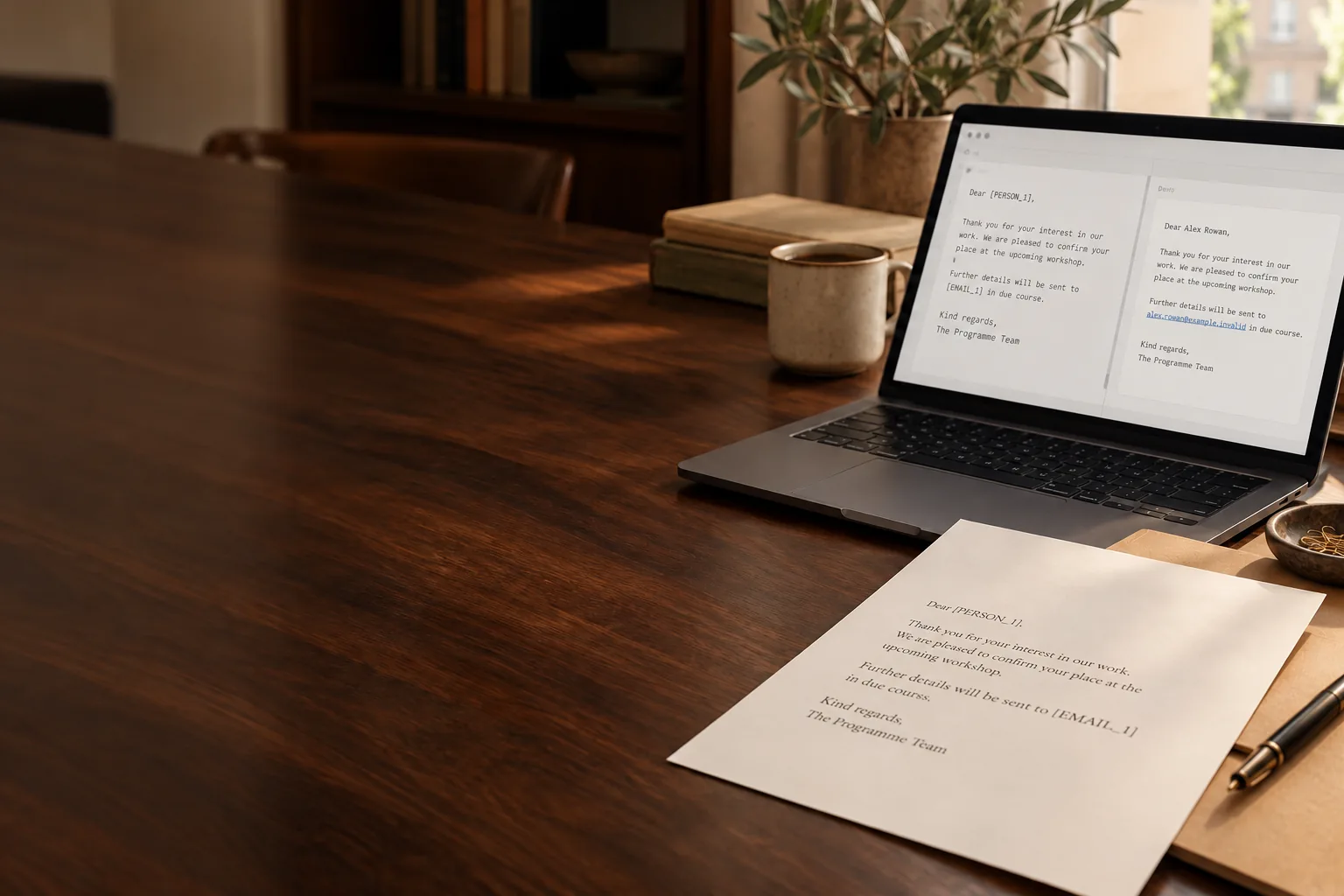
Maskieren Sie personenbezogene Daten, bevor Sie Ihre Dokumente mit KI bearbeiten.
Ersetzen Sie Namen, E-Mail-Adressen und andere identifizierende Angaben durch Platzhalter, bevor Sie KI nutzen. Passen Sie die Auswahl selbst an und stellen Sie die echten Namen lokal in Ihrem Browser wieder her, sobald die Antwort vorliegt.
Nutzen Sie den Inhalt des Dokuments, ohne seine identifizierenden Angaben.
Eine hilfreiche E-Mail, ein Vertrag oder ein Bericht kann Namen, Kontaktdaten und andere identifizierende Angaben enthalten. Mit Redactic bereiten Sie einfach eine Fassung mit Platzhaltern vor und erhalten dabei den Text, den Sie bearbeiten möchten.
Korrespondenz zusammenfassen
Bereiten Sie eine Kunden-E-Mail mit maskierten Namen und Kontaktdaten vor und bitten Sie die KI anschließend um eine Zusammenfassung.
Mit Vertragsauszügen arbeiten
Ersetzen Sie ausgewählte Namen, Adressen oder Kontoverweise durch Platzhalter, während relevante Vertragsklauseln lesbar bleiben.
Namen lokal wiederherstellen
Redactic setzt die echten Namen in Ihrem Browser wieder ein, sobald die Antwort der KI vorliegt.
Von echten Namen zu Platzhaltern und wieder zurück.
Verfolgen Sie eine fiktive Kunden-E-Mail vom Original über die maskierte Kopie bis zu einer beispielhaften KI-Antwort und der lokalen Wiederherstellung.
Kunde: Jonas Bergfeld. Bitte verfassen Sie eine kurze Rückmeldung zum Vertragsentwurf. Der Kunde bittet um ein Telefonat in der nächsten Woche, um den Lieferzeitplan zu besprechen. Antworten Sie an [email protected]. Der Vertragsentwurf ist bereit zur Besprechung.
Entwurf der Rückmeldung: Kontaktieren Sie Jonas Bergfeld in der nächsten Woche, um den Lieferzeitplan zu besprechen. Senden Sie den Terminvorschlag an [email protected].
Anschauliches Beispiel mit fiktiven Daten. Es wird keine KI-Anfrage gestellt.
Benötigen Sie stattdessen eine Kopie zur Weitergabe?
Wählen Sie dauerhaftes Schwärzen, um ausgewählte Angaben aus der exportierten Kopie zu entfernen. Wählen Sie reversible Maskierung, wenn Sie Platzhalter für KI benötigen.
Sie entscheiden, was maskiert wird.
Redactic erkennt identifizierende Angaben und lässt Sie die Auswahl anpassen. Ergänzen Sie einen Namen, ändern Sie die Maskierung und nutzen Sie die vorbereiteten Inhalte mit KI.
Dokument hinzufügen
Laden Sie eine PDF-Datei, eine Word-Datei oder einen Scan hoch oder arbeiten Sie mit eingefügtem Text.
Identifizierende Angaben auswählen
Prüfen Sie die erkannten Werte, bearbeiten Sie die Auswahl und ergänzen Sie Namen manuell.
KI nutzen oder exportieren
Arbeiten Sie mit KI in Redactic weiter oder laden Sie das vorbereitete Dokument herunter.
Automatische Erkennung. Ihre Auswahl. Lokale Wiederherstellung.
Verbringen Sie weniger Zeit damit, Namen manuell zu ersetzen. Behalten Sie die Kontrolle über die maskierten Angaben und lassen Sie Ihren Browser die echten Namen in der KI-Antwort wiederherstellen.
Dateien werden nicht gespeichert. Sicherheit · Datenverarbeitungsvertrag
Häufig gestellte Fragen.
Welche Dokumente kann ich vorbereiten?
Redactic verarbeitet PDF- und Word-Dateien, per OCR gelesene Scans und eingefügten Text.
Kann ich die erkannten Angaben korrigieren?
Ja. Sie können die Auswahl bearbeiten und Namen oder andere Angaben manuell ergänzen.
Was ist reversible Maskierung?
Ausgewählte Werte werden durch Platzhalter ersetzt. Wenn Sie KI in Redactic nutzen, werden die echten Werte lokal in Ihrem Browser wiederhergestellt.
Muss ich einen KI-Anbieter nutzen?
Nein. Sie können Dokumente vorbereiten und exportieren, ohne einen optionalen KI-Arbeitsablauf zu nutzen.
Werden meine Dateien gespeichert?
Nein. Dateien werden nicht gespeichert. Dokumentinhalte werden vorübergehend in Redis verarbeitet und nicht auf die Festplatte geschrieben.
Praktische Anleitungen
Bereiten Sie Ihr nächstes Dokument für KI vor.
Maskieren Sie ausgewählte identifizierende Angaben, erhalten Sie den nützlichen Text und wählen Sie den passenden Arbeitsablauf für Ihre Aufgabe.