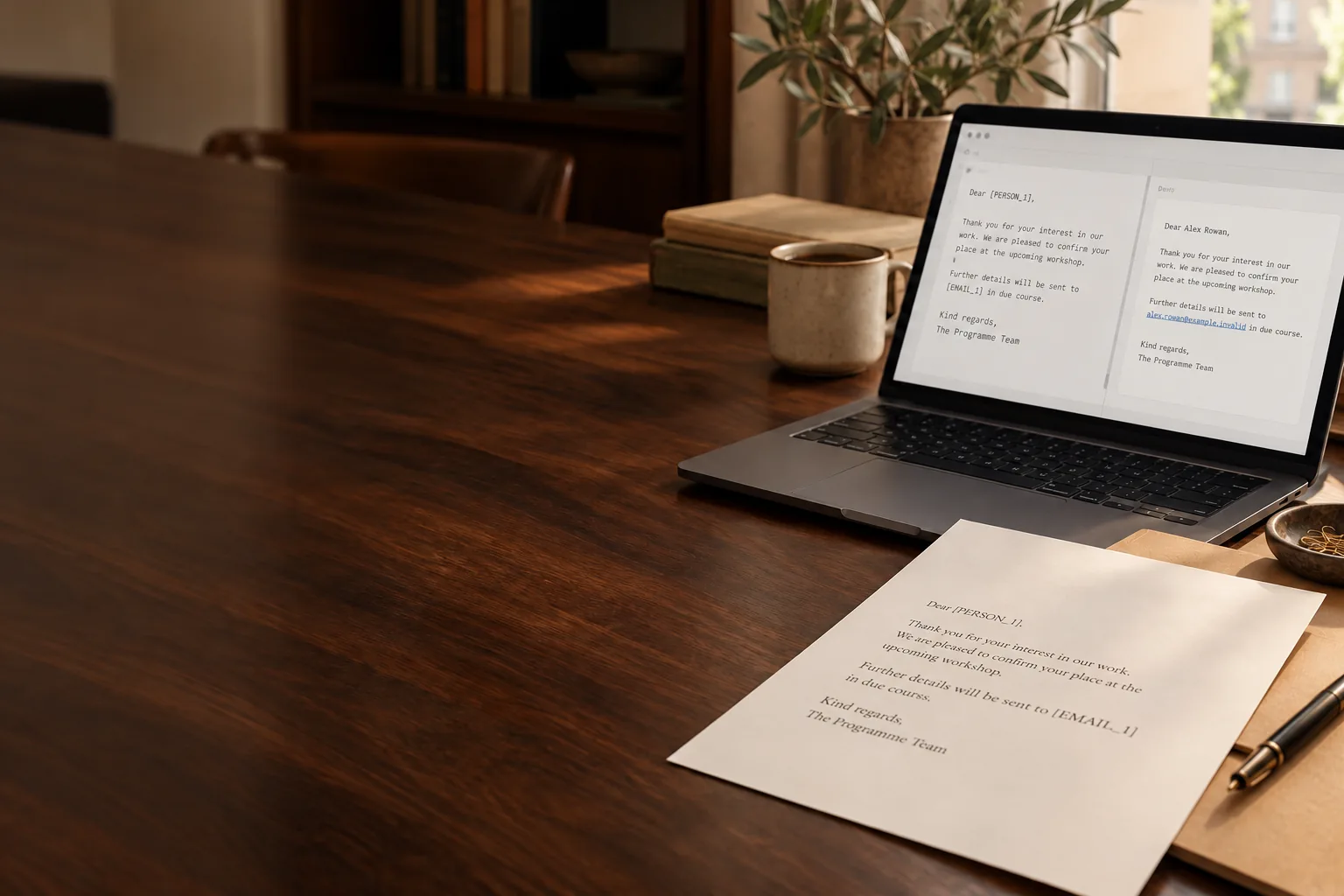
Maschează datele personale înainte de a folosi AI pe documentele tale.
Transformă numele, adresele de e-mail și alte date de identificare în substituenți înainte de a folosi AI. Ajustează singur selecția și restabilește numele reale local, în browser, când primești răspunsul.
Folosește conținutul documentului fără datele sale de identificare.
Un e-mail, un contract sau un raport util poate conține nume, date de contact și alte date de identificare. Redactic simplifică pregătirea unei versiuni cu substituenți, păstrând textul cu care vrei să lucrezi.
Rezumă corespondența
Pregătește un e-mail al clientului cu numele și datele de contact mascate, apoi cere AI-ului un rezumat.
Lucrează cu fragmente de contract
Înlocuiește numele, adresele sau referințele de cont selectate cu substituenți, păstrând clauzele relevante lizibile.
Restabilește numele local
Redactic pune la loc numele reale în browserul tău după ce sosește răspunsul AI-ului.
De la nume reale la substituenți și înapoi.
Urmărește un e-mail fictiv de client, de la original la copia mascată, la un răspuns AI ilustrativ și la restabilirea locală.
Client: Andrei Dumbravă. Pregătește un scurt mesaj de revenire despre proiectul de acord. Clientul solicită o convorbire săptămâna viitoare pentru a discuta calendarul livrării. Răspunde la [email protected]. Proiectul de acord este gata de discutat.
Proiect de mesaj: ia legătura cu Andrei Dumbravă săptămâna viitoare pentru a discuta calendarul livrării. Trimite ora propusă la [email protected].
Exemplu ilustrativ cu date fictive. Nu se trimite nicio cerere către AI.
Ai nevoie de o copie pentru partajare?
Alege înnegrirea definitivă când vrei să elimini datele selectate din copia exportată. Alege mascarea reversibilă când ai nevoie de substituenți pentru AI.
Tu alegi ce se maschează.
Redactic detectează datele de identificare și îți permite să ajustezi selecția. Adaugă un nume, schimbă ce se maschează și folosește conținutul pregătit cu AI.
Adaugă documentul
Încarcă un PDF, un fișier Word sau o scanare ori lucrează cu text lipit.
Selectează datele de identificare
Vezi valorile detectate, ajustează selecția și adaugă manual nume.
Folosește AI sau exportă
Continuă cu AI în Redactic sau descarcă documentul pregătit.
Detectare automată. Selecția ta. Restabilire locală.
Petrece mai puțin timp înlocuind numele manual. Păstrează controlul asupra datelor mascate și lasă browserul să restabilească numele reale în răspunsul AI-ului.
Fișierele nu sunt salvate. Securitate · Acord de prelucrare a datelor
Întrebări frecvente.
Ce documente pot pregăti?
Redactic funcționează cu fișiere PDF și Word, scanări citite prin OCR și text lipit.
Pot corecta datele detectate?
Da. Poți modifica selecția și adăuga manual nume sau alte detalii.
Ce este mascarea reversibilă?
Valorile selectate sunt înlocuite cu substituenți. Când folosești AI în Redactic, valorile reale sunt restabilite local în browserul tău.
Trebuie să folosesc un furnizor AI?
Nu. Poți pregăti și exporta documente fără să folosești un flux AI opțional.
Fișierele mele sunt salvate?
Nu. Fișierele nu sunt salvate. Conținutul documentelor este prelucrat temporar în Redis și nu este scris pe disc.
Ghiduri practice
Pregătește următorul document pentru AI.
Maschează datele de identificare selectate, păstrează textul util și alege fluxul potrivit pentru sarcina ta.