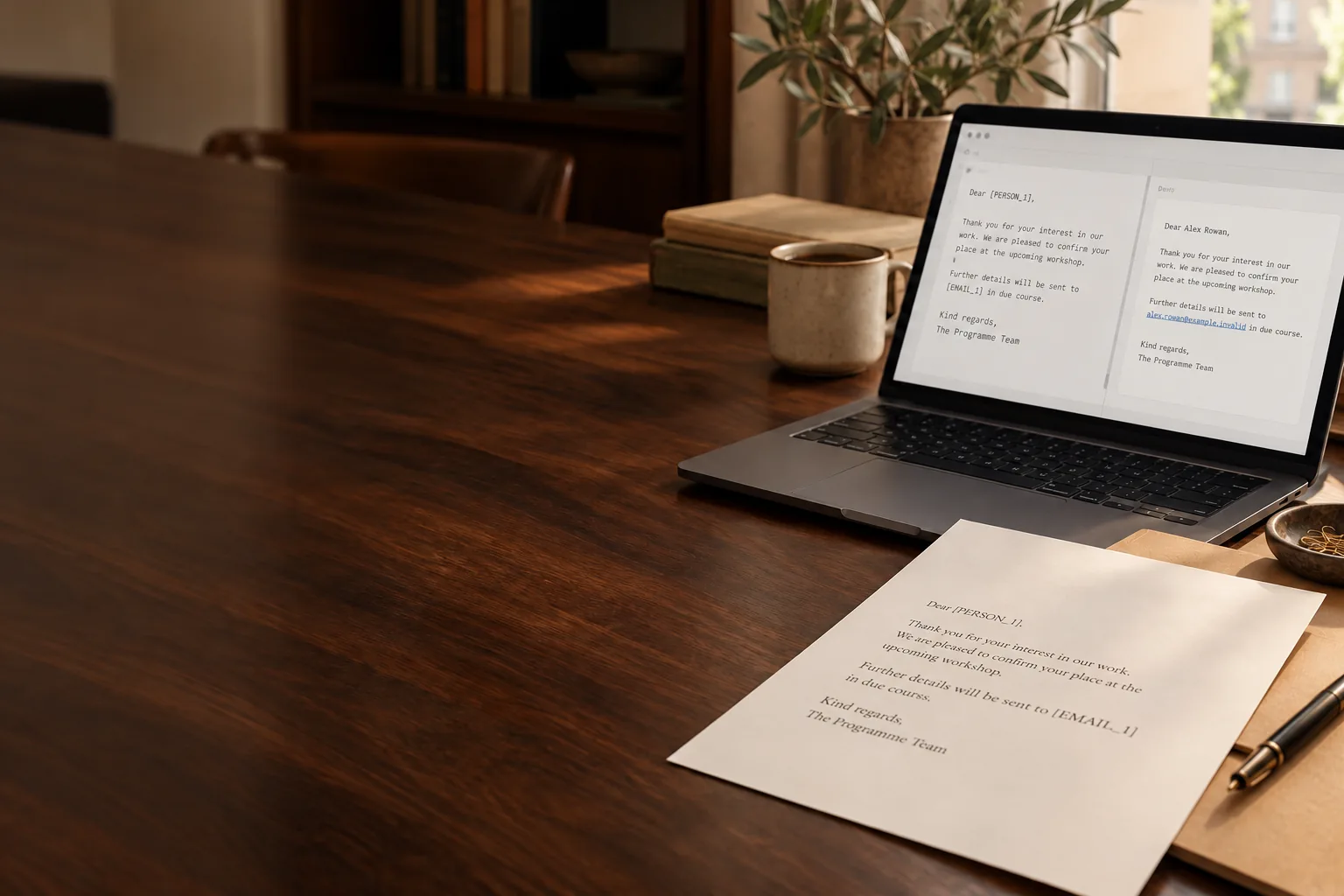
Zamaskujte osobní údaje před použitím AI na své dokumenty.
Nahraďte jména, e-mailové adresy a další identifikační údaje zástupnými značkami před použitím AI. Sami upravte výběr a po obdržení odpovědi obnovte skutečná jména lokálně ve svém prohlížeči.
Využijte obsah dokumentu bez jeho identifikačních údajů.
Užitečný e-mail, smlouva nebo zpráva mohou obsahovat jména, kontaktní údaje a další identifikační informace. Redactic usnadňuje přípravu verze se zástupnými značkami a zachovává text, se kterým chcete pracovat.
Shrnout korespondenci
Připravte e-mail klienta se zamaskovanými jmény a kontaktními údaji a poté požádejte AI o shrnutí.
Pracovat s úryvky smluv
Nahraďte vybraná jména, adresy nebo odkazy na účty zástupnými značkami a zachovejte čitelnost podstatných ustanovení.
Obnovit jména lokálně
Redactic po obdržení odpovědi AI doplní skutečná jména ve vašem prohlížeči.
Od skutečných jmen k zástupným značkám a zpět.
Sledujte fiktivní e-mail klienta od originálu přes zamaskovanou kopii a názornou odpověď AI až po lokální obnovení.
Klient: Ondřej Horský. Připravte krátkou navazující zprávu k návrhu dohody. Klient žádá o telefonát příští týden k projednání harmonogramu dodávek. Odpovězte na adresu [email protected]. Návrh dohody je připraven k projednání.
Návrh zprávy: kontaktní osoba je Ondřej Horský pro rozhovor o harmonogramu dodávek příští týden. Navržený čas zašlete na adresu [email protected].
Názorný příklad s fiktivními údaji. Žádný požadavek se neodesílá AI.
Potřebujete místo toho kopii ke sdílení?
Zvolte trvalé začernění, pokud chcete odstranit vybrané údaje z exportované kopie. Zvolte vratné maskování, pokud potřebujete zástupné značky pro AI.
Vy rozhodujete, co se zamaskuje.
Redactic rozpozná identifikační údaje a umožní vám upravit výběr. Přidejte jméno, změňte rozsah maskování a použijte připravený obsah s AI.
Přidat dokument
Nahrajte PDF, soubor Word nebo sken, případně pracujte s vloženým textem.
Vybrat identifikační údaje
Prohlédněte si rozpoznané hodnoty, upravte výběr a přidejte jména ručně.
Použít AI nebo exportovat
Pokračujte s AI v aplikaci Redactic nebo stáhněte připravený dokument.
Automatické rozpoznávání. Váš výběr. Lokální obnovení.
Věnujte méně času ručnímu nahrazování jmen. Zachovejte kontrolu nad maskovanými údaji a nechte prohlížeč obnovit skutečná jména v odpovědi AI.
Soubory se neukládají. Zabezpečení · Smlouva o zpracování osobních údajů
Časté dotazy.
Jaké dokumenty mohu připravit?
Redactic pracuje se soubory PDF a Word, skeny čtenými pomocí OCR a vloženým textem.
Mohu opravit rozpoznané údaje?
Ano. Můžete upravit výběr a ručně přidat jména nebo další údaje.
Co je vratné maskování?
Vybrané hodnoty se nahradí zástupnými značkami. Při použití AI v aplikaci Redactic se skutečné hodnoty obnoví lokálně ve vašem prohlížeči.
Musím použít poskytovatele AI?
Ne. Dokumenty můžete připravovat a exportovat bez použití volitelného postupu s AI.
Ukládají se moje soubory?
Ne. Soubory se neukládají. Obsah dokumentů se dočasně zpracovává v systému Redis a nezapisuje se na disk.
Připravte další dokument pro AI.
Zamaskujte vybrané identifikační údaje, zachovejte užitečný text a zvolte postup vhodný pro váš úkol.