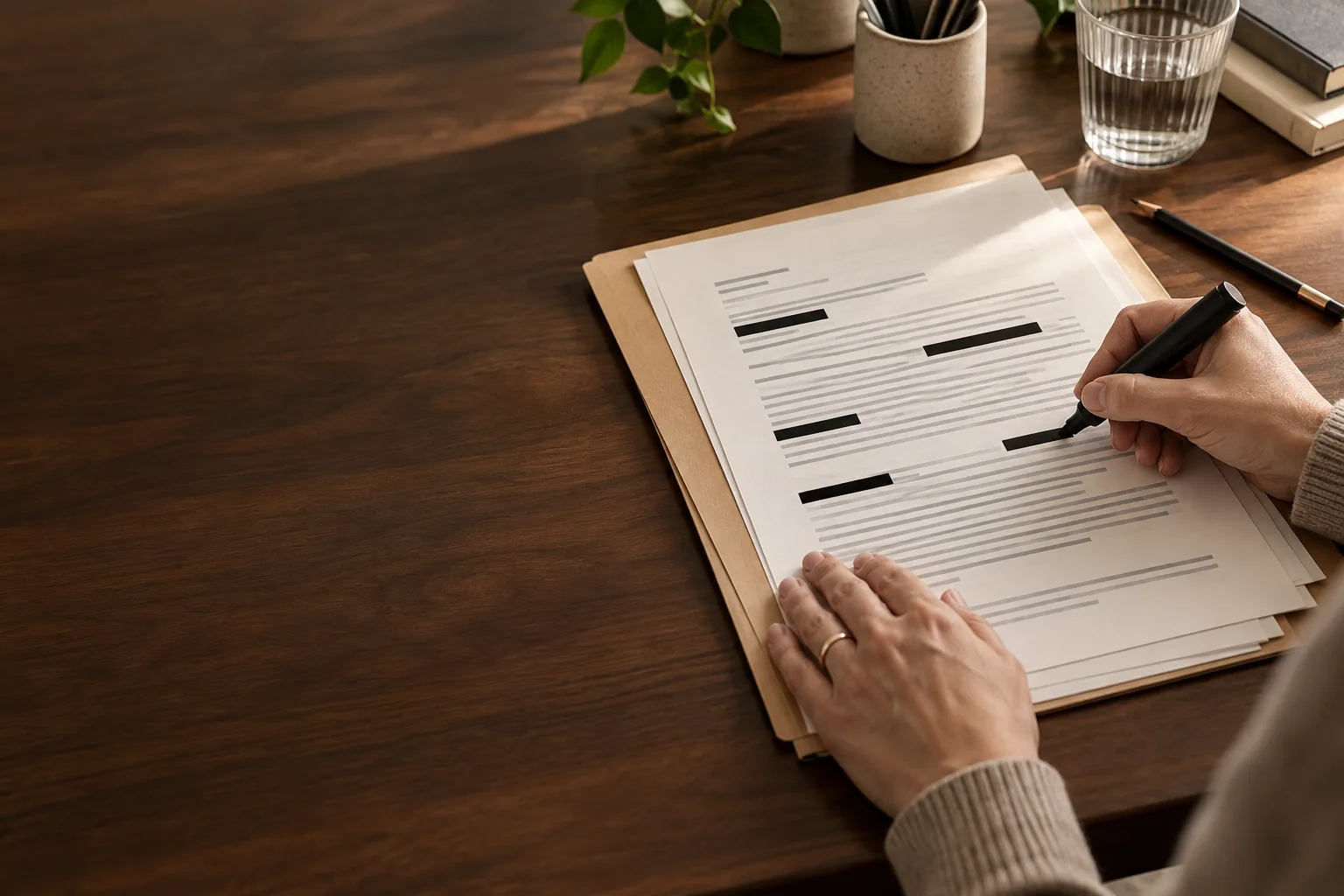
Začerněte osobní údaje v psychologických zprávách a znaleckých posudcích před jejich sdílením.
Připravte poznámky k případům, zprávy a znalecké posudky pro kolegy, právní týmy a další oprávněné příjemce. Rozpoznejte identifikační údaje, upravte výběr a vytvořte trvale začerněnou kopii. Chcete pracovat s AI? Zvolte místo toho vratné maskování.
Sdílejte zprávu bez identifikačních údajů.
Psychologické zprávy, poznámky k případům a znalecké posudky často obsahují jména, kontaktní údaje a spisové značky. Redactic vám pomůže připravit kopii pro zamýšleného příjemce a zachovat čitelnost podstatného odborného obsahu.
Zprávy pro právní týmy
Připravte posouzení pro advokáta nebo jiného oprávněného příjemce se začerněnými vybranými identifikačními údaji.
Znalecké posudky a přílohy
Vytvořte začerněnou kopii znaleckého posudku nebo jeho příloh pro další práci s dokumenty.
Podklady k případu pro AI
Při práci s AI používejte zástupné značky. Skutečná jména se obnoví lokálně ve vašem prohlížeči.
Podívejte se, co zůstane viditelné a co se začerní.
Fiktivní poznámka k případu ukazuje rozdíl mezi originálem, zamaskovanou verzí a začerněnou kopií. Vyberte identifikační údaje a porovnejte výsledky.
Pracovní spis klientky Kláry Vrbenské obsahuje shrnutí rozhovoru, časovou osu rodinných událostí a návrh znaleckého posudku. Odborníka, který klientku doporučil, kontaktujte na adrese [email protected]. Shrnutí a struktura posudku zůstávají v připravené kopii čitelné.
Názorný příklad s fiktivními údaji. Žádný dokument se nenahrává.
Dva způsoby přípravy dokumentu.
Začernit pro sdílení
Trvale odstraňte vybrané identifikační údaje z exportované kopie.
Maskovat pro AI
Nahraďte vybrané údaje zástupnými značkami pro AI a skutečné hodnoty obnovte lokálně.
Od dokumentu k hotové kopii ve třech krocích.
Nahrát
Přidejte PDF, soubor Word nebo sken.
Zkontrolovat a upravit
Prohlédněte si rozpoznané údaje, změňte výběr a přidejte identifikační údaje ručně.
Exportovat nebo pokračovat
Stáhněte začerněnou kopii nebo pokračujte maskováním pro AI.
Mějte každý detail pod kontrolou.
Automatické rozpoznávání vám usnadní začátek. Rozhodujete, která jména a další údaje ponecháte, upravíte nebo přidáte do výběru. Poté zvolte výstup vhodný pro vaši práci.
Soubory se neukládají. Zabezpečení · Smlouva o zpracování osobních údajů
Časté dotazy.
Mohu pracovat s naskenovanými zprávami?
Ano. Redactic čte skeny pomocí OCR a pracuje také s dokumenty PDF a Word.
Mohu přidat jméno, které program nevybral?
Ano. Před vytvořením kopie můžete upravit rozpoznané údaje a ručně přidat jména nebo další informace.
Jaký je rozdíl mezi začerněním a maskováním?
Začernění trvale odstraní vybrané údaje z exportované kopie. Maskování je nahradí zástupnými značkami pro AI.
Mohu použít zamaskovaný dokument s AI?
Ano. Použijte jej s AI v aplikaci Redactic a skutečná jména se obnoví lokálně ve vašem prohlížeči.
Ukládají se moje soubory?
Ne. Soubory se neukládají. Obsah dokumentů se dočasně zpracovává v systému Redis a nezapisuje se na disk.
Připravte další zprávu s aplikací Redactic.
Rozpoznejte identifikační údaje, dolaďte výběr a vytvořte kopii, kterou potřebujete.