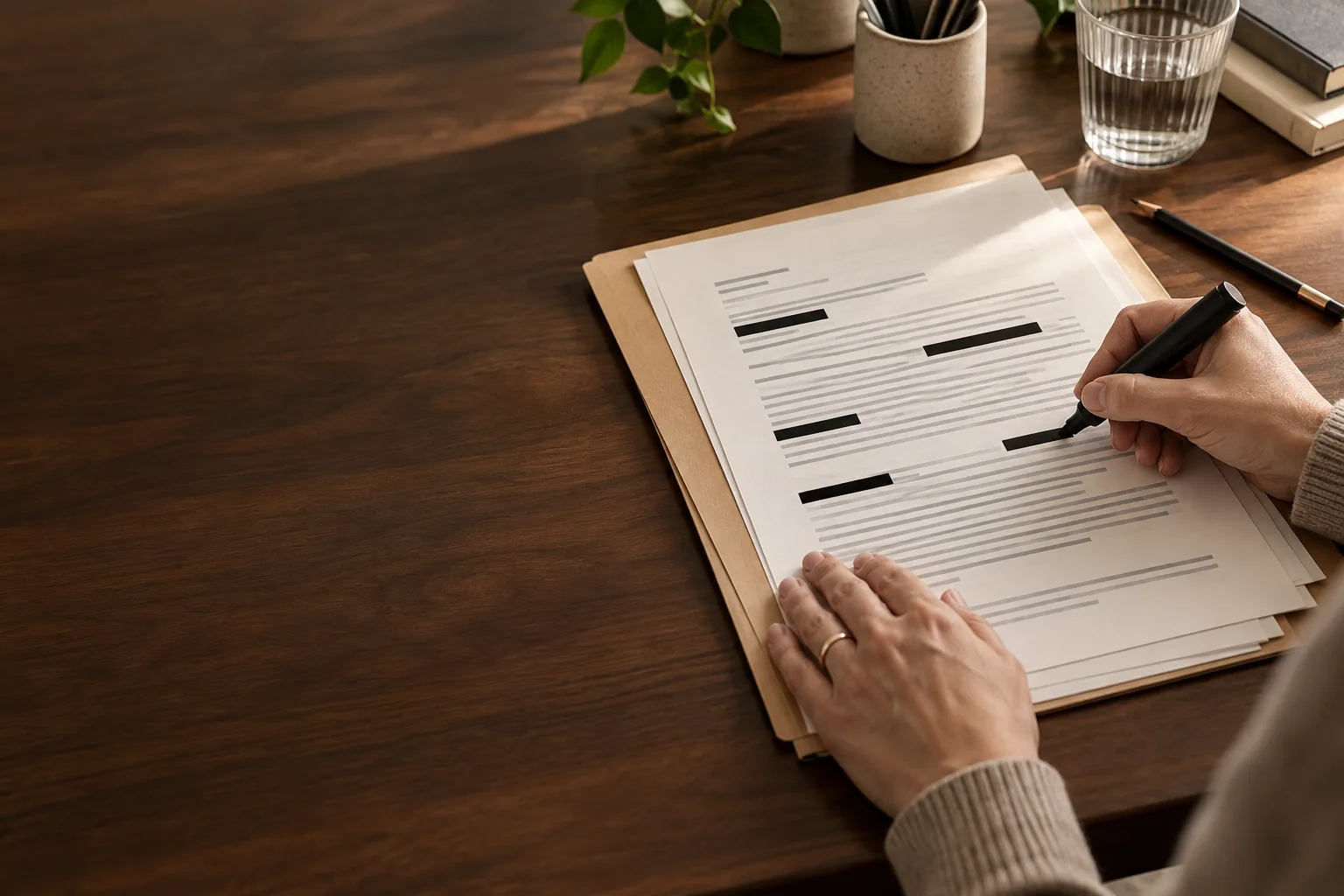
Tacha los datos personales de informes psicológicos y periciales antes de compartirlos.
Prepara notas de caso, informes y dictámenes periciales para colegas, equipos jurídicos y otros destinatarios autorizados. Detecta los identificadores personales, ajusta la selección y crea una copia con tachado definitivo. ¿Necesitas trabajar con IA? Elige en su lugar el enmascaramiento reversible.
Comparte el informe, no los datos identificativos.
Los informes psicológicos, las notas de caso y los dictámenes periciales suelen contener nombres, datos de contacto y referencias del caso. Redactic te ayuda a preparar una copia para su destinatario manteniendo legible el contenido profesional que importa.
Informes para equipos jurídicos
Prepara una valoración para un abogado u otro destinatario autorizado, con los datos identificativos seleccionados oscurecidos.
Documentos periciales
Crea una copia tachada de un informe pericial o de sus anexos, lista para tu flujo de documentos.
Material de casos para IA
Elige marcadores cuando trabajes con IA. Los nombres reales se restauran localmente en tu navegador.
Mira qué sigue visible y qué se tacha.
Una nota de caso ficticia muestra la diferencia entre el original, una versión enmascarada y una copia oscurecida. Selecciona los identificadores y compara los resultados.
El expediente de trabajo de Lucía Navarro incluye un resumen de la entrevista, una cronología familiar y un borrador de dictamen pericial. Contacta con el profesional que hizo la derivación en [email protected]. El resumen y la estructura del dictamen siguen siendo legibles en la copia preparada.
Ejemplo ilustrativo con datos ficticios. No se sube ningún documento.
Dos formas de preparar tu documento.
Oscurecer para compartir
Elimina de forma definitiva de la copia exportada los datos identificativos seleccionados.
Enmascarar para la IA
Sustituye los datos seleccionados por marcadores para la IA, y los valores reales se restauran localmente.
Del documento a la copia final en tres pasos.
Subir
Añade un PDF, un archivo Word o un escaneo.
Revisa y personaliza
Consulta los datos detectados, cambia la selección y añade identificadores manualmente.
Exporta o continúa
Descarga la copia tachada o continúa con el enmascaramiento para la IA.
Mantén el control de cada detalle.
La detección automática te da ventaja. Tú decides qué nombres y otros datos conservar, modificar o añadir a la selección. Después elige el resultado que encaja con tu trabajo.
Los archivos no se guardan. Seguridad · Acuerdo de Procesamiento de Datos
Preguntas y respuestas rápidas.
¿Puedo trabajar con informes escaneados?
Sí. Redactic lee los escaneos con OCR y también trabaja con documentos PDF y Word.
¿Puedo añadir un nombre que el programa no ha seleccionado?
Sí. Puedes editar los identificadores detectados y añadir nombres u otros datos manualmente antes de generar la copia.
¿Qué diferencia hay entre oscurecer y enmascarar?
Oscurecer elimina de forma definitiva los datos seleccionados de la copia exportada. Enmascarar los sustituye por marcadores para la IA.
¿Puedo usar con IA un documento enmascarado?
Sí. Úsalo con IA en Redactic y los nombres reales se restauran localmente en tu navegador.
¿Se guardan mis archivos?
No. Los archivos no se guardan. El contenido de los documentos se procesa temporalmente en Redis y no se escribe en disco.
Guías prácticas
Prepara tu próximo informe con Redactic.
Detecta los datos identificativos, afina la selección y crea la copia que necesitas.