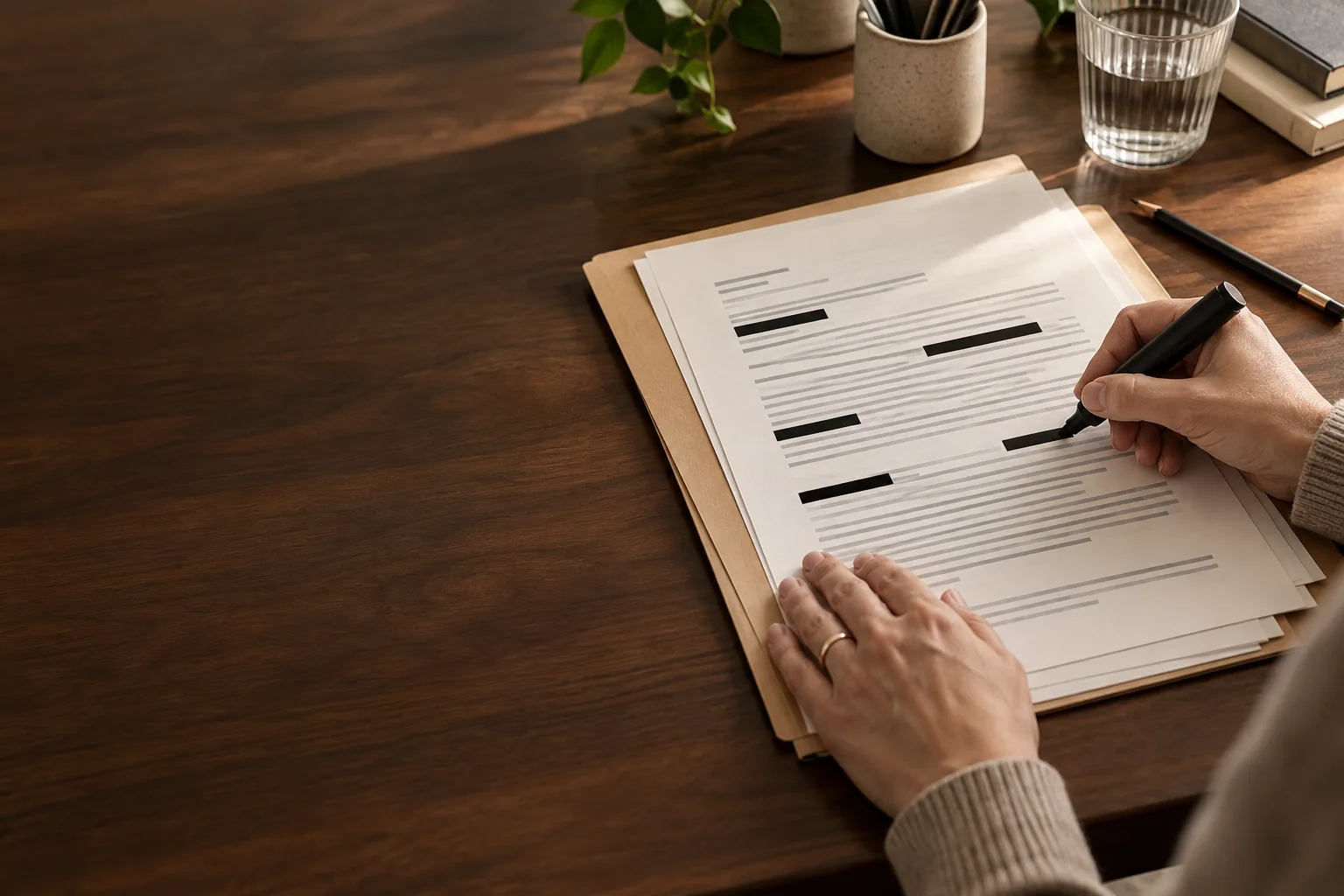
Overstreg personoplysninger i psykolograpporter og sagkyndige erklæringer, før du deler dem.
Gør sagsnotater, rapporter og sagkyndige erklæringer klar til kolleger, juridiske teams og andre autoriserede modtagere. Find identificerende oplysninger, justér udvalget, og opret en kopi med permanent overstregning. Vil du arbejde med AI? Vælg i stedet reversibel maskering.
Del rapporten uden de identificerende oplysninger.
Psykolograpporter, sagsnotater og sagkyndige udtalelser indeholder ofte navne, kontaktoplysninger og sagsreferencer. Redactic hjælper dig med at forberede en kopi til den tiltænkte modtager, mens det relevante faglige indhold forbliver læsbart.
Rapporter til juridiske teams
Forbered en vurdering til en advokat eller en anden autoriseret modtager med udvalgte identificerende oplysninger overstreget.
Sagkyndige erklæringer og bilag
Opret en overstreget kopi af en sagkyndig erklæring eller dens bilag, klar til dit dokumentarbejde.
Sagsmateriale til AI
Brug pladsholdere, når du arbejder med AI. De rigtige navne gendannes lokalt i din browser.
Se, hvad der forbliver synligt, og hvad der bliver overstreget.
Et fiktivt sagsnotat viser forskellen mellem originalen, en maskeret version og en overstreget kopi. Vælg de identificerende oplysninger, og sammenlign resultaterne.
Arbejdssagen for Sofie Møller indeholder et interviewreferat, en tidslinje over familieforhold og et udkast til en sagkyndig erklæring. Kontakt den henvisende fagperson på [email protected]. Referatet og erklæringens struktur forbliver læsbare i den forberedte kopi.
Illustrativt eksempel med fiktive data. Der uploades intet dokument.
To måder at forberede dit dokument på.
Overstreg til deling
Fjern udvalgte identificerende oplysninger permanent fra den eksporterede kopi.
Maskér til AI
Erstat udvalgte oplysninger med pladsholdere til AI, og gendan de rigtige værdier lokalt.
Fra dokument til færdig kopi i tre trin.
Upload
Tilføj en PDF, en Word-fil eller en scanning.
Gennemgå og tilpas
Se de fundne oplysninger, ændr udvalget, og tilføj identificerende oplysninger manuelt.
Eksportér eller fortsæt
Download den overstregede kopi, eller fortsæt med maskering til AI.
Behold kontrollen over hver detalje.
Automatisk genkendelse giver dig en god start. Du bestemmer, hvilke navne og andre oplysninger du beholder, ændrer eller føjer til udvalget. Vælg derefter det resultat, der passer til dit arbejde.
Filer gemmes ikke. Sikkerhed · Databehandleraftale
Ofte stillede spørgsmål.
Kan jeg arbejde med scannede rapporter?
Ja. Redactic læser scanninger med OCR og fungerer også med PDF- og Word-dokumenter.
Kan jeg tilføje et navn, som programmet ikke har valgt?
Ja. Du kan ændre de fundne oplysninger og tilføje navne eller andre oplysninger manuelt, før du opretter kopien.
Hvad er forskellen på overstregning og maskering?
Overstregning fjerner udvalgte oplysninger permanent fra den eksporterede kopi. Maskering erstatter dem med pladsholdere til AI.
Kan jeg bruge et maskeret dokument med AI?
Ja. Brug det med AI i Redactic, så gendannes de rigtige navne lokalt i din browser.
Bliver mine filer gemt?
Nej. Filer gemmes ikke. Dokumentindhold behandles midlertidigt i Redis og skrives ikke til disk.
Forbered din næste rapport med Redactic.
Find identificerende oplysninger, tilpas udvalget, og opret den kopi, du har brug for.