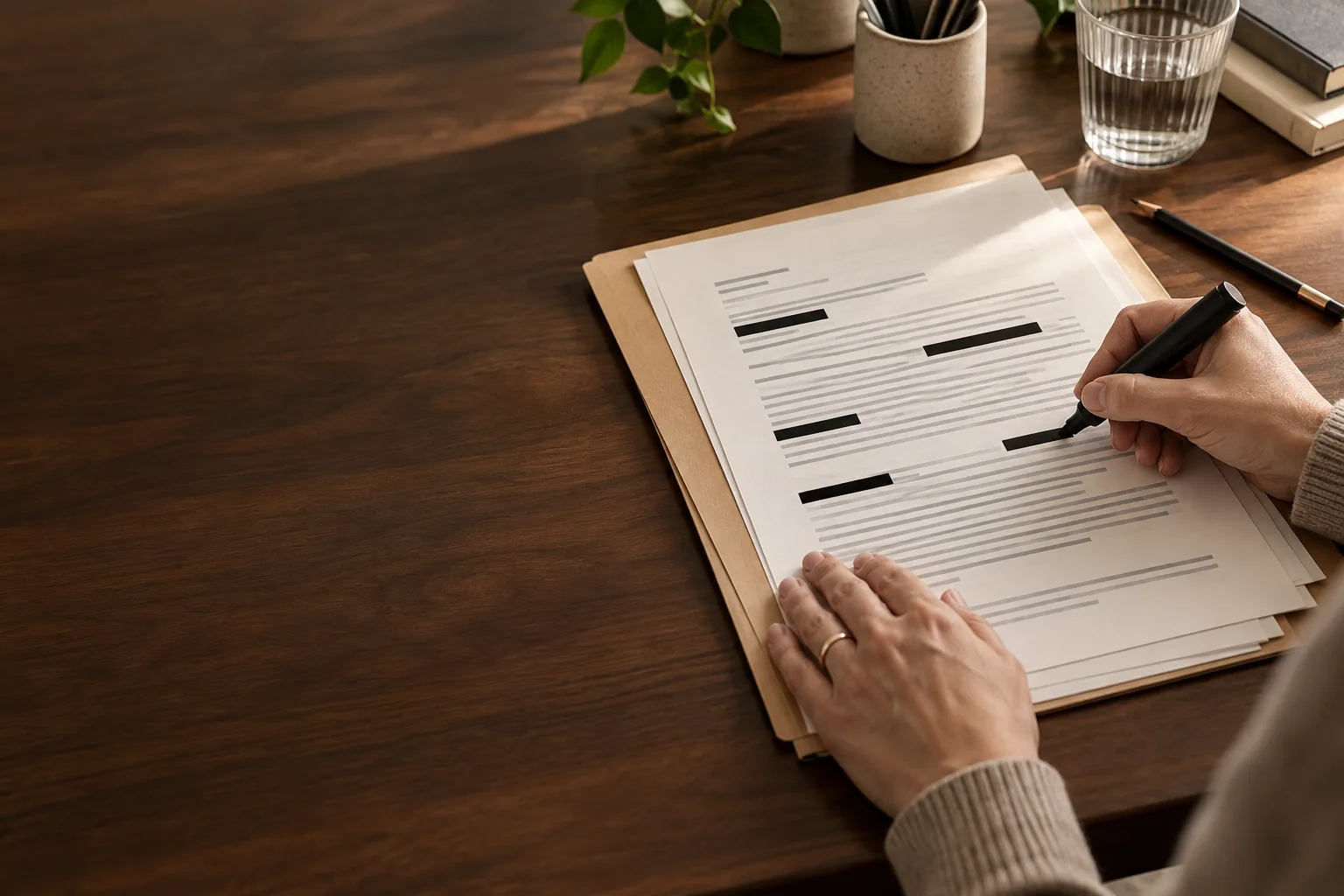
Caviardez les comptes rendus psychologiques et les expertises avant de les partager.
Préparez notes de cas, comptes rendus et expertises pour des collègues, des équipes juridiques et d'autres destinataires autorisés. Détectez les identifiants personnels, ajustez la sélection et créez une copie définitivement caviardée. Besoin de travailler avec l'IA ? Choisissez plutôt le masquage réversible.
Partagez le rapport, pas les données identifiantes.
Les comptes rendus psychologiques, notes de cas et avis d'expert contiennent souvent des noms, des coordonnées et des références de dossier. Redactic vous aide à préparer une copie pour son destinataire tout en gardant lisible le contenu professionnel utile.
Rapports pour les équipes juridiques
Préparez une évaluation destinée à un avocat ou à un autre destinataire autorisé, avec les données identifiantes sélectionnées occultées.
Documents d'expertise judiciaire
Créez une copie caviardée d'un rapport d'expertise ou de ses pièces jointes, prête à entrer dans votre flux documentaire.
Dossiers pour l'IA
Préférez des marqueurs quand vous travaillez avec l'IA. Les vrais noms sont rétablis localement dans votre navigateur.
Voyez ce qui reste visible et ce qui est caviardé.
Une note de cas fictive montre la différence entre l'original, une version masquée et une copie occultée. Sélectionnez les identifiants et comparez les résultats.
Le dossier de travail de Camille Lefèvre comprend une synthèse d'entretien, une chronologie familiale et un projet de rapport d'expertise. Contactez le professionnel adresseur à l'adresse [email protected]. La synthèse et la structure du rapport restent lisibles dans la copie préparée.
Exemple illustratif avec des données fictives. Aucun document n'est téléversé.
Deux façons de préparer votre document.
Occulter pour partager
Supprimez définitivement de la copie exportée les données identifiantes sélectionnées.
Masquer pour l’IA
Remplacez les données sélectionnées par des marqueurs pour l'IA, les vraies valeurs étant rétablies localement.
Du document à la copie finale en trois étapes.
Téléverser
Ajoutez un PDF, un fichier Word ou un scan.
Vérifier et personnaliser
Consultez les données détectées, modifiez la sélection et ajoutez des identifiants manuellement.
Exporter ou continuer
Téléchargez la copie caviardée ou poursuivez avec le masquage pour l'IA.
Gardez la main sur chaque détail.
La détection automatique vous fait gagner du temps. Vous décidez des noms et des autres données à conserver, à modifier ou à ajouter à la sélection. Choisissez ensuite le résultat adapté à votre travail.
Les fichiers ne sont pas conservés. Sécurité · Accord de Traitement des Données
Questions fréquentes.
Puis-je travailler avec des rapports scannés ?
Oui. Redactic lit les scans par OCR et fonctionne aussi avec les documents PDF et Word.
Puis-je ajouter un nom que le logiciel n'a pas sélectionné ?
Oui. Vous pouvez modifier les identifiants détectés et ajouter des noms ou d'autres données manuellement avant de produire la copie.
Quelle est la différence entre occulter et masquer ?
L'occultation supprime définitivement les données sélectionnées de la copie exportée. Le masquage les remplace par des marqueurs pour l'IA.
Puis-je utiliser un document masqué avec l'IA ?
Oui. Utilisez-le avec l'IA dans Redactic, et les vrais noms sont rétablis localement dans votre navigateur.
Mes fichiers sont-ils conservés ?
Non. Les fichiers ne sont pas conservés. Le contenu des documents est traité temporairement dans Redis et n'est pas écrit sur le disque.
Guides pratiques
Préparez votre prochain rapport avec Redactic.
Détectez les données identifiantes, affinez la sélection et créez la copie dont vous avez besoin.