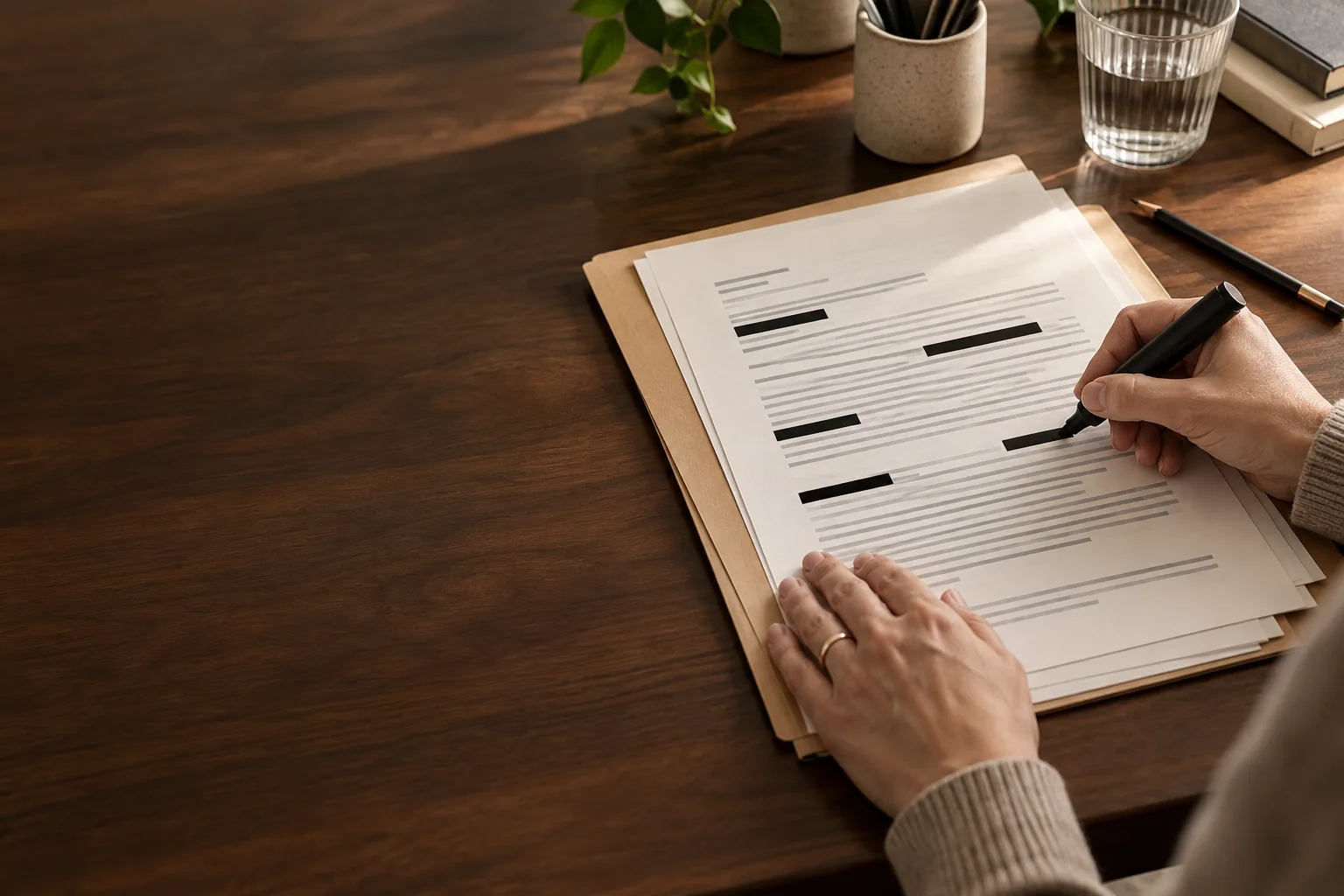
Svärta personuppgifter i psykologutlåtanden och sakkunnigutlåtanden innan du delar dem.
Förbered fallanteckningar, rapporter och sakkunnigutlåtanden för kollegor, juridiska team och andra behöriga mottagare. Identifiera personuppgifter, justera urvalet och skapa en kopia där valda uppgifter är permanent svärtade. Vill du arbeta med AI? Välj reversibel maskering i stället.
Dela utlåtandet utan de identifierande uppgifterna.
Psykologutlåtanden, fallanteckningar och expertutlåtanden innehåller ofta namn, kontaktuppgifter och ärendereferenser. Redactic hjälper dig att förbereda en kopia för den avsedda mottagaren och behålla det relevanta fackinnehållet läsbart.
Utlåtanden för juridiska team
Förbered en bedömning för en jurist eller annan behörig mottagare, med utvalda identifierande uppgifter svärtade.
Sakkunnigutlåtanden och bilagor
Skapa en svärtad kopia av ett sakkunnigutlåtande eller dess bilagor, redo för ditt dokumentflöde.
Fallmaterial för AI
Välj platshållare när du arbetar med AI. De riktiga namnen återställs lokalt i din webbläsare.
Se vad som förblir synligt och vad som svärtas.
En fiktiv fallanteckning visar skillnaden mellan originalet, en maskerad version och en svärtad kopia. Välj identifierande uppgifter och jämför resultaten.
Arbetsakten för Elin Bergström innehåller en intervjusammanfattning, en tidslinje över familjehändelser och ett utkast till sakkunnigutlåtande. Kontakta den remitterande yrkespersonen på [email protected]. Sammanfattningen och utlåtandets struktur förblir läsbara i den förberedda kopian.
Illustrativt exempel med fiktiva uppgifter. Inget dokument laddas upp.
Två sätt att förbereda ditt dokument.
Svärta för delning
Ta bort valda identifierande uppgifter permanent från den exporterade kopian.
Maskera för AI
Ersätt valda uppgifter med platshållare för AI och återställ de riktiga värdena lokalt.
Från dokument till färdig kopia i tre steg.
Ladda upp
Lägg till en PDF, en Word-fil eller en skanning.
Granska och anpassa
Se identifierade uppgifter, ändra urvalet och lägg till identifierande uppgifter manuellt.
Exportera eller fortsätt
Ladda ner den svärtade kopian eller fortsätt med maskering för AI.
Behåll kontrollen över varje detalj.
Den automatiska identifieringen ger dig en bra start. Du bestämmer vilka namn och andra uppgifter du behåller, ändrar eller lägger till i urvalet. Välj sedan det resultat som passar ditt arbete.
Filer sparas inte. Säkerhet · Personuppgiftsbiträdesavtal
Vanliga frågor.
Kan jag arbeta med skannade utlåtanden?
Ja. Redactic läser skanningar med OCR och fungerar även med PDF- och Word-dokument.
Kan jag lägga till ett namn som programmet inte har valt?
Ja. Du kan ändra de identifierade uppgifterna och lägga till namn eller andra uppgifter manuellt innan du skapar kopian.
Vad är skillnaden mellan svärtning och maskering?
Svärtning tar bort valda uppgifter permanent från den exporterade kopian. Maskering ersätter dem med platshållare för AI.
Kan jag använda ett maskerat dokument med AI?
Ja. Använd det med AI i Redactic så återställs de riktiga namnen lokalt i din webbläsare.
Sparas mina filer?
Nej. Filer sparas inte. Dokumentinnehållet behandlas tillfälligt i Redis och skrivs inte till disk.
Förbered ditt nästa utlåtande med Redactic.
Identifiera personuppgifter, justera urvalet och skapa den kopia du behöver.