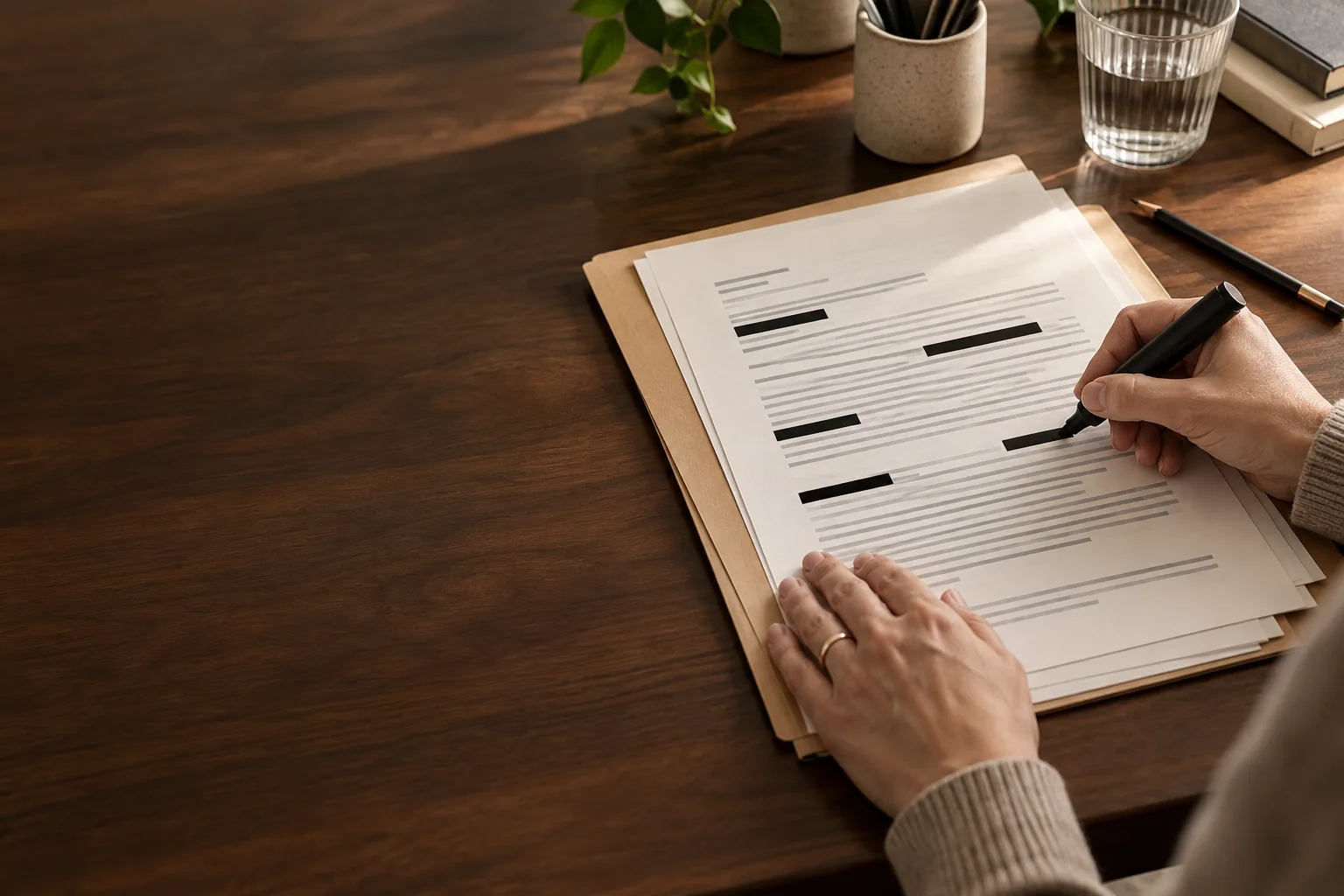
Lak persoonsgegevens in psychologische rapportages en deskundigenrapporten zwart voordat u ze deelt.
Maak dossiernotities, rapportages en deskundigenrapporten klaar voor collega's, juridische teams en andere bevoegde ontvangers. Herken persoonsgegevens, pas de selectie aan en maak een definitief zwartgelakte kopie. Wilt u met AI werken? Kies dan voor omkeerbaar maskeren.
Deel het rapport, niet de identificerende gegevens.
Psychologische rapportages, dossiernotities en deskundigenrapporten bevatten vaak namen, contactgegevens en dossierverwijzingen. Met Redactic maakt u een kopie klaar voor de beoogde ontvanger, terwijl de relevante vakinhoud leesbaar blijft.
Rapportages voor juridische teams
Maak een beoordeling klaar voor een advocaat of een andere bevoegde ontvanger, met geselecteerde identificerende gegevens zwartgelakt.
Documenten van deskundigen
Maak een zwartgelakte kopie van een deskundigenrapport of de bijbehorende bijlagen, klaar voor gebruik in uw documentstroom.
Dossiermateriaal voor AI
Kies plaatsaanduidingen wanneer u met AI werkt. De echte namen worden lokaal in uw browser teruggezet.
Zie wat zichtbaar blijft en wat wordt zwartgelakt.
Een fictieve dossiernotitie laat het verschil zien tussen het origineel, een gemaskeerde versie en een zwartgelakte kopie. Selecteer de identificerende gegevens en vergelijk de resultaten.
Het werkdossier van Sanne de Vries bevat een samenvatting van het gesprek, een gezinstijdlijn en een concept van het deskundigenrapport. Neem contact op met de verwijzer via [email protected]. De samenvatting en de opbouw van het rapport blijven leesbaar in de voorbereide kopie.
Illustratief voorbeeld met fictieve gegevens. Er wordt geen document geüpload.
Twee manieren om uw document klaar te maken.
Zwartlakken om te delen
Verwijder geselecteerde identificerende gegevens definitief uit de geëxporteerde kopie.
Maskeren voor AI
Vervang geselecteerde gegevens door plaatsaanduidingen voor AI, waarna de echte waarden lokaal worden teruggezet.
Van document tot kant-en-klare kopie in drie stappen.
Uploaden
Voeg een pdf, een Word-bestand of een scan toe.
Controleren en aanpassen
Bekijk de herkende gegevens, pas de selectie aan en voeg zelf identificerende gegevens toe.
Exporteren of doorgaan
Download de zwartgelakte kopie of ga verder met maskeren voor AI.
Houd elk detail onder controle.
De automatische herkenning geeft u een voorsprong. U bepaalt welke namen en andere gegevens u behoudt, wijzigt of aan de selectie toevoegt. Kies daarna het resultaat dat bij uw werk past.
Bestanden worden niet opgeslagen. Beveiliging · Verwerkersovereenkomst
Veelgestelde vragen.
Kan ik met gescande rapporten werken?
Ja. Redactic leest scans met OCR en werkt ook met pdf- en Word-documenten.
Kan ik een naam toevoegen die de software niet heeft geselecteerd?
Ja. U kunt de herkende gegevens aanpassen en zelf namen of andere gegevens toevoegen voordat u de kopie maakt.
Wat is het verschil tussen zwartlakken en maskeren?
Bij zwartlakken worden de geselecteerde gegevens definitief uit de geëxporteerde kopie verwijderd. Bij maskeren worden ze vervangen door plaatsaanduidingen voor AI.
Kan ik een gemaskeerd document met AI gebruiken?
Ja. Gebruik het met AI in Redactic, en de echte namen worden lokaal in uw browser teruggezet.
Worden mijn bestanden opgeslagen?
Nee. Bestanden worden niet opgeslagen. De inhoud van documenten wordt tijdelijk in Redis verwerkt en niet naar schijf geschreven.
Maak uw volgende rapport klaar met Redactic.
Herken identificerende gegevens, verfijn de selectie en maak de kopie die u nodig hebt.