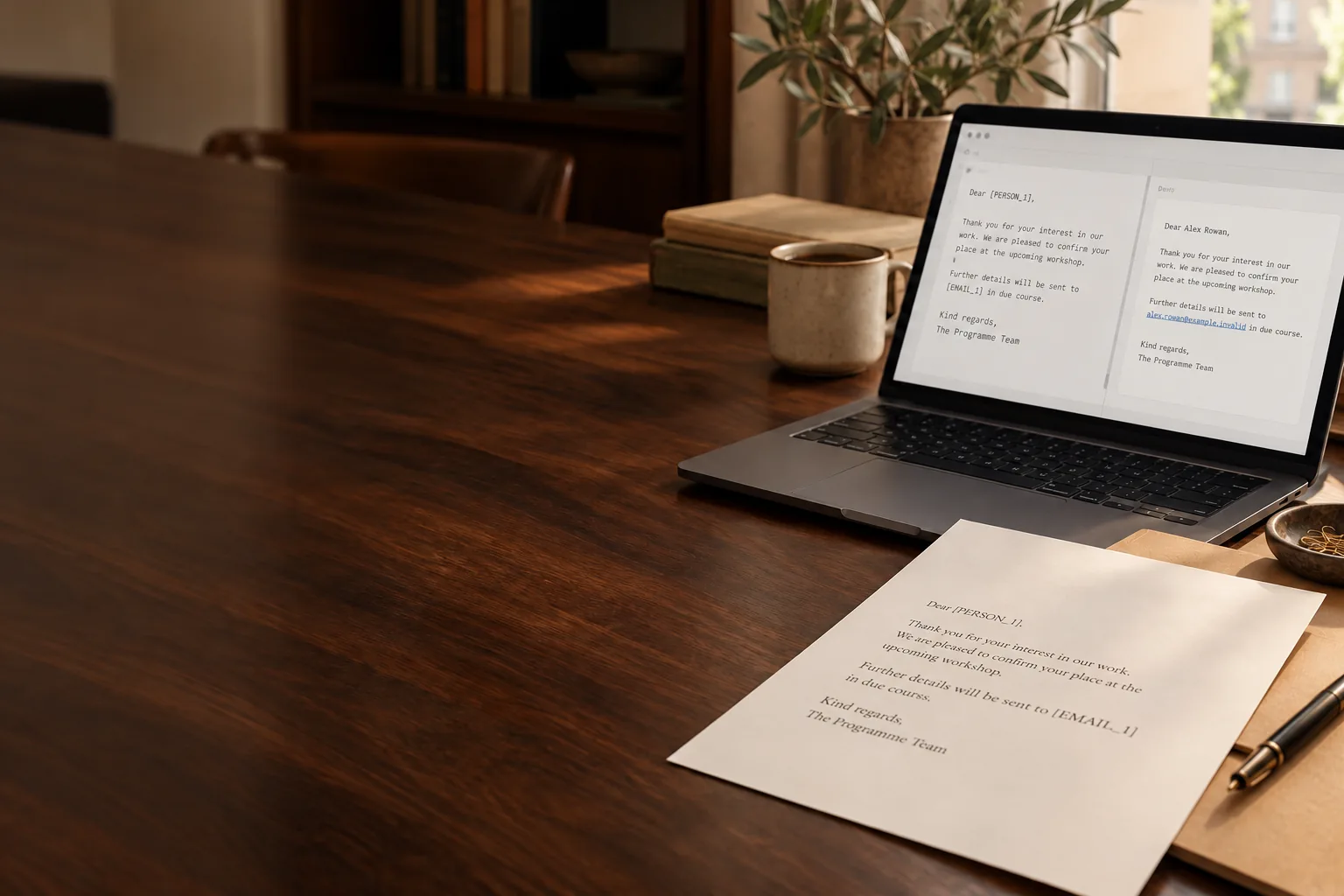
Maskeer persoonsgegevens voordat u AI op uw documenten gebruikt.
Zet namen, e-mailadressen en andere identificerende gegevens om in plaatsaanduidingen voordat u AI gebruikt. Pas de selectie zelf aan en zet de echte namen lokaal in uw browser terug zodra het antwoord binnenkomt.
Gebruik de inhoud van het document, niet de persoonsgegevens erin.
Een nuttige e-mail, overeenkomst of rapportage kan namen, contactgegevens en andere identificerende gegevens bevatten. Met Redactic maakt u eenvoudig een versie met plaatsaanduidingen klaar, terwijl de tekst waaraan u wilt werken behouden blijft.
Correspondentie samenvatten
Maak een e-mail van een klant klaar met gemaskeerde namen en contactgegevens en vraag de AI daarna om een samenvatting.
Werken met fragmenten uit overeenkomsten
Vervang geselecteerde namen, adressen of rekeningverwijzingen door plaatsaanduidingen, terwijl de relevante bepalingen leesbaar blijven.
Namen lokaal terugzetten
Redactic zet de echte namen in uw browser terug zodra het antwoord van de AI binnenkomt.
Van echte namen naar plaatsaanduidingen, en weer terug.
Volg een fictieve klantmail van het origineel naar een gemaskeerde kopie, een illustratief AI-antwoord en lokaal herstel.
Klant: Bram Visser. Stel een korte opvolgmail op over de conceptovereenkomst. De klant vraagt om volgende week een gesprek over het leveringsschema. Antwoord naar [email protected]. De conceptovereenkomst ligt klaar voor bespreking.
Concept van de opvolgmail: neem contact op met Bram Visser volgende week om het leveringsschema te bespreken. Stuur het voorgestelde tijdstip naar [email protected].
Illustratief voorbeeld met fictieve gegevens. Er wordt geen AI-verzoek verstuurd.
Wilt u in plaats daarvan een kopie om te delen?
Kies definitief zwartlakken als u wilt dat geselecteerde gegevens uit de geëxporteerde kopie verdwijnen. Kies omkeerbaar maskeren als u plaatsaanduidingen voor AI wilt.
U bepaalt wat er wordt gemaskeerd.
Redactic herkent identificerende gegevens en laat u de selectie aanpassen. Voeg een naam toe, wijzig wat er wordt gemaskeerd en gebruik de voorbereide inhoud met AI.
Voeg uw document toe
Upload een pdf, een Word-bestand of een scan, of werk met geplakte tekst.
Selecteer de identificerende gegevens
Bekijk de herkende waarden, pas de selectie aan en voeg zelf namen toe.
Gebruik AI of exporteer
Ga verder met AI in Redactic of download het voorbereide document.
Automatische herkenning. Uw selectie. Lokaal herstel.
Besteed minder tijd aan het handmatig vervangen van namen. Houd de controle over de gegevens die u maskeert en laat uw browser de echte namen in het antwoord van de AI terugzetten.
Bestanden worden niet opgeslagen. Beveiliging · Verwerkersovereenkomst
Veelgestelde vragen.
Welke documenten kan ik klaarmaken?
Redactic werkt met pdf- en Word-bestanden, scans die met OCR worden gelezen, en geplakte tekst.
Kan ik de herkende gegevens corrigeren?
Ja. U kunt de selectie aanpassen en zelf namen of andere gegevens toevoegen.
Wat is omkeerbaar maskeren?
Geselecteerde waarden worden vervangen door plaatsaanduidingen. Wanneer u AI gebruikt in Redactic, worden de echte waarden lokaal in uw browser teruggezet.
Moet ik een AI-aanbieder gebruiken?
Nee. U kunt documenten klaarmaken en exporteren zonder de optionele AI-werkwijze te gebruiken.
Worden mijn bestanden opgeslagen?
Nee. Bestanden worden niet opgeslagen. De inhoud van documenten wordt tijdelijk in Redis verwerkt en niet naar schijf geschreven.
Praktische gidsen
Maak uw volgende document klaar voor AI.
Maskeer geselecteerde gegevens, behoud de bruikbare tekst en kies de werkwijze die bij uw taak past.