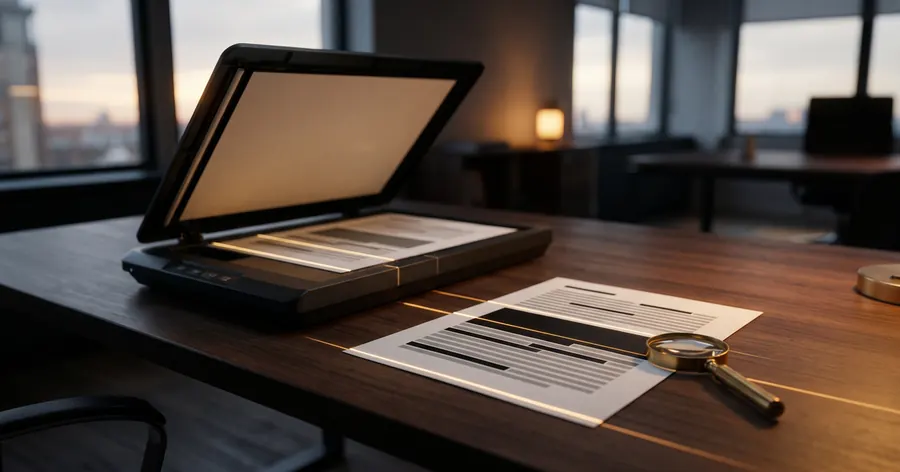
Un PDF escaneado es la imagen de una página, así que la anonimización debe cubrir píxeles y, si se ha ejecutado un reconocimiento de texto, eliminar también la capa de texto. El método tiene cuatro partes: encontrar el texto, cubrirlo, limpiar el archivo y probar la copia guardada.
Por qué un PDF escaneado necesita su propio método
Adobe explica que un documento en papel escaneado a PDF contiene solo datos de imagen y ningún texto en el que se pueda buscar. El reconocimiento óptico de caracteres (OCR) convierte el texto de la imagen en texto seleccionable y buscable, y Acrobat crea en el PDF una capa de texto buscable. Un archivo escaneado es por tanto de dos clases. Un escaneo de solo imagen contiene píxeles y nada más. Un escaneo reconocido contiene los mismos píxeles y una capa de texto que el visor no muestra.
La anonimización tiene que funcionar con ambos. Cubrir los píxeles oculta las palabras a la vista y deja la capa de texto si la hay, y eliminar la capa de texto deja los píxeles si la imagen no se tocó. Una anonimización que trata solo una de las dos deja la otra en el archivo.
Cómo anonimizar un PDF escaneado paso a paso
- Conserva el original y trabaja sobre una copia.
- Averigua de qué clase de archivo se trata. Intenta seleccionar una palabra con el cursor o busca un nombre. Si no se resalta nada, el archivo es solo imagen; si se encuentra la palabra, hay una capa de texto.
- Marca en cada página lo que debe desaparecer: nombres, direcciones, números de identificación, números de cuenta y la escritura a mano, las firmas y los sellos que ninguna búsqueda encontrará. Mira también el reverso de las páginas impresas a doble cara.
- Aplica la anonimización con una herramienta que elimine el contenido bajo el recuadro. En Acrobat Pro los pasos son All tools, Redact a PDF, Redact text and images, arrastrar sobre el texto o la imagen y después Apply (nombres de la interfaz en inglés).
- En el cuadro de diálogo que se abre, activa la opción de sanear y eliminar la información oculta, y guarda el archivo saneado con otro nombre.
- Haz sobre el archivo guardado las cuatro comprobaciones de la tabla siguiente.
- Si una comprobación falla, repite el trabajo partiendo del original.
| Comprobación | Cómo | Qué aspecto tiene un resultado correcto |
|---|---|---|
| Búsqueda | Busca en el archivo guardado cada apellido y las primeras cifras de cada número, incluidos los números de cuenta y fiscales | Ningún resultado |
| Seleccionar todo | Selecciona todo el texto, cópialo y pégalo en un editor de texto sencillo | No aparece ninguna de las palabras eliminadas |
| Zoom | Amplía al 400 por ciento el borde de cada recuadro | Ningún píxel de letra visible alrededor del recuadro |
| Segundo visor | Abre el archivo en otro visor de PDF y abre las propiedades | Mismo resultado, y ningún autor o título que nombre al cliente |
Cada comprobación responde a un fallo distinto. La búsqueda encuentra una capa de texto que sobrevivió, seleccionar todo encuentra el texto que la búsqueda no halló, el zoom encuentra un recuadro algo desplazado respecto de la palabra que cubre, y el segundo visor encuentra lo que un programa oculta y otro muestra. Un escaneo puede pasar las dos primeras comprobaciones y fallar el zoom cuando el recuadro es unos píxeles demasiado pequeño.
Adobe aconseja revisar el documento tras el reconocimiento de texto para asegurarse de que el texto es exacto y completo, corrigiendo los errores a mano o repitiendo el reconocimiento con otros ajustes.
Qué hace el OCR en el flujo de anonimización
El OCR hace que un escaneo sea buscable. En Acrobat el flujo es All tools, Scan & OCR, In this file, luego el intervalo de páginas y el idioma, y después Recognize Text. A partir de ahí puedes buscar un apellido y marcar todas las apariciones de una vez, que es la única forma en que el reconocimiento ayuda a anonimizar. Tiene un límite que da forma a las comprobaciones. Si el reconocimiento lee «Schneider» como «Schnelder», la búsqueda no encuentra la palabra y no se marca nada, así que la página hay que mirarla de todos modos. Por eso el paso 3 pide marcar a ojo en cada página, y por eso la primera fila de la tabla es una búsqueda mientras que la cuarta es un segundo par de ojos sobre el resultado.
Qué falla con los documentos escaneados
El informe de la National Security Agency sobre la publicación segura señala tres errores habituales: cubrir el texto con rectángulos negros, cubrir partes de una imagen con rectángulos negros y dejar en el archivo los metadatos y las propiedades del documento. Dice que los dos primeros son eficaces en las páginas impresas y en general no en los documentos informáticos distribuidos por redes. Un escaneo es a la vez una imagen y, una vez reconocido, un documento de texto, así que puede caer en los dos primeros errores a la vez.
Los Archivos Nacionales del Reino Unido muestran cómo es en la práctica un recuadro fallido. En la sentencia Bromcom Computers Plc v United Learning Trust [2022] EWHC 3262 (TCC), unos recuadros negros representan el texto tachado y quien lee puede seleccionar el texto de debajo, aunque el texto de debajo eran solo caracteres x. Las orientaciones piden a los tribunales que sustituyan el texto por [REDACTED], porque los recuadros no impiden acceder al texto.
Un tercer fallo son los metadatos sobrantes. Adobe cita los metadatos, los comentarios y las capas ocultas entre los contenidos que elimina el saneamiento, y un escaneo que pasa por varias herramientas puede acumularlos.
Cómo anonimiza Redactic un PDF escaneado
Redactic lee con OCR el texto de los escaneos y de las fotos, de modo que los nombres y números que encuentra se sustituyen por marcadores sin un paso de reconocimiento aparte. En Revisar y editar ves cada elemento de la página y dibujas un recuadro sobre lo que el reconocimiento no encontró, como una firma, un sello o una nota manuscrita. Un recuadro dibujado en Revisar y editar elimina el contenido y los píxeles de la imagen que hay debajo. La opción Oscurecer todas las imágenes cubre las imágenes incrustadas de un archivo PDF o Word y deja una página escaneada al tachado del texto, así que en un escaneo ese trabajo lo hace el recuadro que dibujas. Puedes subir un PDF, una foto, un TIFF o un ZIP de hasta 200 archivos, y los documentos nunca se almacenan ni se usan para entrenar modelos de IA. La página de documentos seguros para IA muestra el flujo, y la prueba gratuita acepta un documento tuyo. Si el archivo tiene propiedades ocultas, lee metadatos ocultos en Word, PDF y Excel, y para un tipo de documento que puede llegar como escaneo, anonimizar una nómina.
Preguntas frecuentes
¿Por qué una búsqueda encuentra una palabra bajo un recuadro negro en un PDF escaneado?
Porque el archivo contiene una capa de texto junto a la imagen. Adobe explica que un escaneo solo contiene datos de imagen hasta que el reconocimiento de texto añade una capa de texto en la que se puede buscar, así que un PDF reconocido antes lleva las palabras como texto. Una forma dibujada sobre la página deja esa capa donde está. Usa una herramienta que elimine el contenido bajo el recuadro y haz sobre el archivo guardado las comprobaciones de la tabla de arriba.
¿Debo revisar cada página después del OCR?
Sí. Adobe aconseja revisar el documento tras el reconocimiento de texto para asegurarse de que el texto es exacto y completo. Un nombre que el reconocimiento lee mal no lo encuentra una búsqueda, así que no se marca para anonimizar, y solo mirar la página lo revela.
¿Borra un recuadro negro sobre un escaneo la imagen del texto?
Solo si la herramienta elimina los píxeles. Un rectángulo colocado sobre una imagen cambia el aspecto de la página y deja lo que hay debajo. El informe de la National Security Agency sobre el tachado seguro dice que cubrir partes de una imagen con rectángulos negros en general no es eficaz en los documentos informáticos. En Redactic, un recuadro dibujado en Revisar y editar elimina el contenido y los píxeles de la imagen que hay debajo.
¿Puedo anonimizar una foto o una firma en una página escaneada?
Sí, dibujando un recuadro encima en Revisar y editar. La opción Oscurecer todas las imágenes sustituye las imágenes incrustadas de un archivo PDF o Word, como una foto o una firma, y deja una página escaneada al tachado del texto, porque el escaneo es la página. El flujo está en la página de documentos seguros para IA.
Fuentes
- Adobe, Recognize text in scanned documents (Acrobat) (en inglés), consultado el 2026-11-09.
- Adobe, Redact sensitive content in PDFs in Acrobat Pro (en inglés), consultado el 2026-11-09.
- Adobe, Sanitize PDFs and remove hidden content in Acrobat Pro (en inglés), consultado el 2026-11-09.
- National Security Agency, Redacting with Confidence, informe I333-015R-2005, 13 de diciembre de 2005 (en inglés), consultado el 2026-11-09.
- The National Archives, Redactions, orientaciones para el servicio Find Case Law (en inglés), consultado el 2026-11-09.